أفضل متجر الكتروني لبيع الكتب الورقية في مصر والعالم العربي
أخبار التقنية

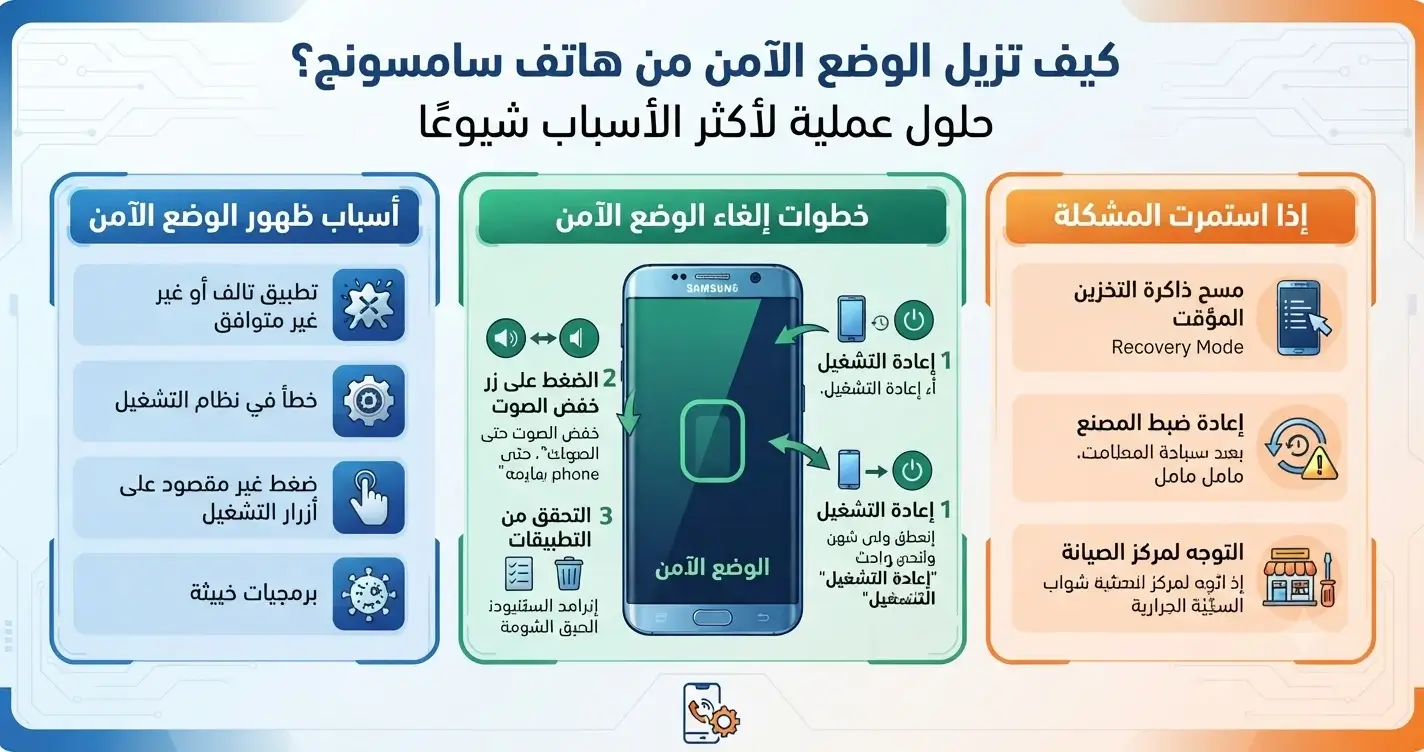
كيف تزيل الوضع الآمن من هاتف سامسونج؟ حلول عملية لأكثر الأسباب شيوعًا

يعد الوضع الآمن (Safe Mode) من المزايا المهمة في هواتف سامسونج، إذ يساعد على تشخيص المشكلات الناتجة عن التطبيقات الخارجية. ولكن قد يتفاجأ بعض المستخدمين بدخول الهاتف إلى هذا الوضع دون قصد، أو يجدون صعوبة في الخروج منه. لذلك يتكرر السؤال: كيف ازيل الوضع الامن من جوال سامسونج ؟

في أغلب الحالات يكون حل المشكلة بسيطًا، ولا يتطلب الذهاب إلى مركز الصيانة. لكن في بعض الأحيان قد يشير استمرار الوضع الآمن إلى وجود مشكلة في أحد الأزرار، أو تطبيق معطل، أو حتى خلل في نظام التشغيل.

في هذا الدليل ستتعرف على أسباب ظهور الوضع الآمن، وكيفية إزالته خطوة بخطوة، وماذا تفعل إذا لم تنجح الطرق التقليدية.

آلاف الكتب الورقية الجديدة والمستعملة متجر كتب اونلاين

اقرأ المزيد عن Schema Markup

ما هو الوضع الآمن في هواتف سامسونج؟

الوضع الآمن هو وضع تشغيل خاص يقوم بتشغيل الهاتف باستخدام تطبيقات النظام الأساسية فقط، بينما يتم تعطيل جميع التطبيقات التي قام المستخدم بتثبيتها.

والهدف من ذلك هو معرفة ما إذا كانت المشكلة التي تواجه الهاتف ناتجة عن تطبيق خارجي أم عن نظام أندرويد نفسه.

عند الدخول إلى الوضع الآمن ستلاحظ عادة:

ظهور عبارة Safe Mode

ستجد عبارة “الوضع الآمن” أو “Safe Mode” في الزاوية السفلية من الشاشة.

تعطيل التطبيقات الخارجية

لن تتمكن من تشغيل معظم التطبيقات التي قمت بتثبيتها من متجر Google Play.

استمرار عمل تطبيقات النظام

يمكنك استخدام:

  • الهاتف
  • الرسائل
  • الكاميرا
  • الإعدادات
  • التطبيقات الأساسية

وهذا يساعد على اختبار أداء الهاتف بدون تدخل التطبيقات الأخرى.

لماذا يدخل هاتف سامسونج إلى الوضع الآمن؟

قبل معرفة كيف ازيل الوضع الامن من جوال سامسونج يجب أولًا معرفة السبب.

الضغط المستمر على زر خفض الصوت

يعد هذا السبب الأكثر شيوعًا.

إذا ظل زر خفض الصوت مضغوطًا أثناء تشغيل الهاتف فسيدخل مباشرة إلى الوضع الآمن.

وقد يحدث ذلك بسبب:

  • جراب الهاتف
  • تراكم الأتربة
  • سقوط الهاتف
  • تلف الزر

وجود تطبيق يسبب مشكلة

بعض التطبيقات غير المتوافقة مع إصدار أندرويد قد تسبب:

  • إعادة تشغيل متكررة
  • بطء النظام
  • الدخول إلى الوضع الآمن

ولهذا تستخدم سامسونج هذا الوضع لاكتشاف التطبيق المسبب للمشكلة.

تحديث غير مكتمل للنظام

أحيانًا قد يؤدي انقطاع التحديث أو حدوث خطأ أثناء تثبيت إصدار جديد إلى ظهور مشاكل في التشغيل.

أخطاء في النظام

في بعض الحالات النادرة يحدث خلل في ملفات النظام يجعل الهاتف يدخل إلى الوضع الآمن تلقائيًا.

كيف تعرف أن الهاتف يعمل في الوضع الآمن؟

هناك عدة علامات واضحة.

ظهور عبارة Safe Mode

وهذه العلامة الأساسية.

اختفاء التطبيقات

ستلاحظ أن بعض التطبيقات أصبحت رمادية اللون أو غير قابلة للتشغيل.

تحسن أداء الهاتف

إذا كان الهاتف يعاني من البطء ثم أصبح أسرع داخل الوضع الآمن فهذا يعني غالبًا أن المشكلة في أحد التطبيقات.

كيف ازيل الوضع الامن من جوال سامسونج؟

هناك أكثر من طريقة.

ابدأ بالأسهل ثم انتقل للحلول التالية إذا لم تنجح.

الطريقة الأولى: إعادة تشغيل الهاتف

وهي أسهل طريقة.

اتبع الخطوات التالية:

  • اضغط زر التشغيل.
  • اختر إعادة التشغيل.
  • انتظر حتى يعمل الهاتف مرة أخرى.

في معظم الحالات سيختفي الوضع الآمن مباشرة.

اقرأ المزيد عن Featured Snippets

الطريقة الثانية: استخدام لوحة الإشعارات

في بعض هواتف سامسونج الحديثة ستجد إشعارًا خاصًا بالوضع الآمن.

الخطوات:

  • اسحب شريط الإشعارات.
  • اضغط على إشعار Safe Mode.
  • اختر Restart.

سيعيد الهاتف التشغيل ويخرج من الوضع الآمن.

الطريقة الثالثة: إيقاف التشغيل ثم إعادة التشغيل

إذا لم تعمل الطريقة السابقة:

  • أغلق الهاتف تمامًا.
  • انتظر دقيقة.
  • شغل الهاتف مرة أخرى بشكل طبيعي.

تأكد أثناء التشغيل من عدم الضغط على زر خفض الصوت.

الطريقة الرابعة: فحص أزرار الهاتف

إذا عاد الهاتف إلى الوضع الآمن مرة أخرى فقد تكون المشكلة في الأزرار.

افحص:

  • زر الصوت
  • زر التشغيل

وتأكد من:

  • عدم وجود جراب يضغط على الأزرار.
  • عدم التصاق الزر.
  • عدم وجود أتربة.

يمكن تنظيف الأزرار برفق باستخدام هواء مضغوط.

الطريقة الخامسة: إزالة التطبيقات الحديثة

إذا بدأ ظهور المشكلة بعد تثبيت تطبيق معين فمن الأفضل إزالته.

الخطوات:

  • افتح الإعدادات.
  • التطبيقات.
  • اختر التطبيق.
  • إزالة التثبيت.

ثم أعد تشغيل الهاتف.

التطبيقات التي قد تسبب المشكلة

غالبًا تكون المشكلة في:

  • تطبيقات غير موثوقة.
  • تطبيقات تعديل النظام.
  • برامج تنظيف الهاتف.
  • تطبيقات توفير البطارية.
  • برامج مكافحة الفيروسات غير الأصلية.

كيف تعرف التطبيق المسبب للمشكلة؟

اسأل نفسك:

  • هل بدأت المشكلة بعد تثبيت تطبيق جديد؟
  • هل ظهرت بعد تحديث تطبيق؟
  • هل حدثت بعد تنزيل ملف APK؟

إذا كانت الإجابة نعم فابدأ بحذف أحدث التطبيقات.

حذف التطبيقات واحدًا تلو الآخر

إذا لم تعرف التطبيق المسؤول:

ابدأ بحذف التطبيقات الجديدة بالتدريج.

بعد كل عملية حذف:

  • أعد تشغيل الهاتف.
  • تحقق من اختفاء المشكلة.

بهذه الطريقة ستصل إلى التطبيق المسبب.

تحديث الهاتف

قد يكون سبب المشكلة إصدار قديم من النظام.

للتحقق:

  • الإعدادات.
  • تحديث البرنامج.
  • تنزيل وتثبيت.

إذا توفر تحديث فمن الأفضل تثبيته.

تحديث التطبيقات

حتى التطبيقات القديمة قد تسبب مشاكل.

لذلك:

  • افتح متجر Google Play.
  • إدارة التطبيقات.
  • تحديث الكل.

يساعد ذلك في حل كثير من الأعطال.

تنظيف ذاكرة التخزين المؤقت

الملفات المؤقتة التالفة قد تؤثر على النظام.

يمكن تنظيفها من خلال:

  • إعدادات التطبيقات.
  • التخزين.
  • مسح ذاكرة التخزين المؤقت لبعض التطبيقات التي يشتبه بها.

لا يؤدي ذلك إلى حذف البيانات الشخصية.

هل يؤدي الوضع الآمن إلى حذف البيانات؟

لا.

الوضع الآمن لا يحذف:

  • الصور
  • الفيديوهات
  • جهات الاتصال
  • الملفات
  • التطبيقات

بل يقوم فقط بتعطيل التطبيقات الخارجية مؤقتًا.

هل يمكن استخدام الهاتف أثناء الوضع الآمن؟

نعم.

يمكنك استخدام معظم الوظائف الأساسية مثل:

  • المكالمات.
  • الرسائل.
  • الكاميرا.
  • الواي فاي.
  • البلوتوث.

لكن التطبيقات الخارجية لن تعمل حتى الخروج من الوضع الآمن.

هل الوضع الآمن خطير؟

الإجابة لا.

بل إنه أداة تشخيص رسمية من سامسونج تساعد في اكتشاف المشكلات.

ولا يسبب أي ضرر للهاتف.

متى يستخدم الوضع الآمن؟

يفيد في حالات:

  • بطء الهاتف.
  • إعادة التشغيل المتكررة.
  • استنزاف البطارية.
  • تعليق النظام.
  • توقف التطبيقات.

ويعتبر من أول الخطوات التي ينصح بها خبراء الدعم الفني.

الفرق بين الوضع الآمن وإعادة ضبط المصنع

الوضع الآمن:

  • مؤقت.
  • لا يحذف البيانات.
  • يعطل التطبيقات فقط.

أما إعادة ضبط المصنع:

  • تحذف جميع البيانات.
  • تعيد الهاتف إلى حالته الأصلية.
  • تستخدم كحل أخير.

لذلك لا تتسرع في إعادة ضبط المصنع قبل تجربة الحلول الأخرى.

أخطاء يقع فيها المستخدمون

من الأخطاء الشائعة:

  • حذف ملفات النظام.
  • تثبيت تطبيقات مجهولة.
  • إعادة ضبط المصنع مباشرة.
  • تجاهل تحديث النظام.
  • الضغط المستمر على أزرار الصوت أثناء تشغيل الهاتف.

تجنب هذه الأخطاء يساعد على منع تكرار المشكلة.

أسباب استمرار الوضع الآمن في هاتف سامسونج

إذا جربت إعادة تشغيل الهاتف وما زلت تتساءل كيف ازيل الوضع الامن من جوال سامسونج، فمن المحتمل أن تكون هناك مشكلة أعمق تحتاج إلى بعض خطوات الفحص الإضافية.

في هذا الجزء سنتناول الأسباب الأكثر شيوعًا لاستمرار الوضع الآمن والحلول العملية لكل حالة.

التأكد من عدم تعليق زر خفض الصوت

يعتبر زر خفض الصوت السبب الأول لدخول معظم هواتف سامسونج إلى الوضع الآمن.

حتى إذا بدا الزر طبيعيًا من الخارج، فقد يكون:

متسخًا

قد تتراكم الأتربة أو الأوساخ حول الزر، مما يجعله يظل مضغوطًا جزئيًا.

يمكنك تنظيف المنطقة المحيطة به باستخدام:

  • قطعة قماش ناعمة.
  • هواء مضغوط.
  • فرشاة صغيرة ناعمة.

تجنب استخدام أدوات معدنية حتى لا تتلف الزر.

تالفًا بسبب سقوط الهاتف

إذا تعرض الهاتف لسقوط قوي فقد يعلق الزر داخليًا.

جرّب الضغط على زر خفض الصوت عدة مرات للتأكد من أنه يتحرك بحرية.

إذا شعرت بأنه لا يعود إلى مكانه الطبيعي فقد يحتاج إلى صيانة.

إزالة جراب الهاتف

بعض أغطية الحماية الرديئة قد تضغط باستمرار على أزرار الصوت.

لذلك:

  • انزع الجراب.
  • أعد تشغيل الهاتف.
  • تحقق من اختفاء الوضع الآمن.

وقد تكون هذه الخطوة البسيطة كافية لحل المشكلة.

إعادة تشغيل الهاتف بالطريقة الصحيحة

في بعض الحالات يقوم المستخدم بإعادة تشغيل الهاتف بينما يضغط دون قصد على أحد أزرار الصوت.

لذلك اتبع الخطوات التالية:

  • أغلق الهاتف بالكامل.
  • انتظر دقيقة تقريبًا.
  • شغل الهاتف باستخدام زر التشغيل فقط.
  • لا تلمس أزرار الصوت أثناء الإقلاع.

إذا كان السبب هو الضغط على الأزرار فسوف يعمل الهاتف بصورة طبيعية.

اقرأ المزيد عن E-E-A-T Google

التحقق من التطبيقات المثبتة مؤخرًا

إذا بدأ ظهور المشكلة بعد تثبيت تطبيق معين فمن المحتمل أن يكون هو السبب.

ومن التطبيقات التي قد تسبب مشكلات:

  • تطبيقات تنظيف النظام.
  • تطبيقات تسريع الهاتف.
  • تطبيقات تعديل واجهة النظام.
  • تطبيقات تحميل ملفات APK من مصادر غير معروفة.

قم بإزالة آخر التطبيقات التي قمت بتثبيتها ثم أعد تشغيل الهاتف.

حذف التطبيقات التي تعمل في الخلفية

هناك تطبيقات تستمر في العمل حتى عند عدم استخدامها.

إذا كانت هذه التطبيقات تحتوي على أخطاء فقد تؤثر في استقرار النظام.

يمكنك مراجعة التطبيقات المثبتة مؤخرًا وإزالة أي تطبيق غير ضروري.

تحديث جميع التطبيقات

قد يؤدي وجود إصدار قديم من أحد التطبيقات إلى حدوث تعارض مع النظام.

للتحديث:

  • افتح متجر Google Play.
  • انتقل إلى إدارة التطبيقات.
  • اضغط على تحديث الكل.

يفضل أيضًا حذف التطبيقات التي لم تعد تستخدمها.

تحديث نظام أندرويد

تعمل سامسونج باستمرار على إصدار تحديثات لإصلاح الأخطاء وتحسين استقرار النظام.

للتحقق من وجود تحديث:

  • افتح الإعدادات.
  • اختر تحديث البرنامج.
  • اضغط تنزيل وتثبيت.

إذا كان هناك تحديث جديد فمن الأفضل تثبيته.

تشغيل الهاتف بدون بطاقة الذاكرة

في بعض الحالات النادرة قد تسبب بطاقة الذاكرة التالفة أخطاء في النظام.

يمكن تجربة:

  • إيقاف تشغيل الهاتف.
  • إزالة بطاقة SD.
  • تشغيل الهاتف مرة أخرى.

إذا اختفت المشكلة فقد تكون البطاقة بحاجة إلى فحص أو استبدال.

تشغيل الهاتف بدون الشاحن

قد تبدو هذه الخطوة غريبة لكنها مفيدة أحيانًا.

إذا كان الهاتف يدخل إلى الوضع الآمن أثناء الشحن فقط فقد يكون السبب:

  • شاحن غير أصلي.
  • كابل تالف.
  • مشكلة في منفذ الشحن.

جرّب استخدام شاحن أصلي من سامسونج.

مسح قسم Cache Partition

إذا استمرت المشكلة رغم تنفيذ جميع الخطوات السابقة، فقد يكون السبب ملفات النظام المؤقتة.

يمكن حذفها من خلال مسح قسم Cache Partition.

هذه العملية:

  • لا تحذف الصور.
  • لا تحذف الفيديوهات.
  • لا تحذف التطبيقات.
  • لا تؤثر على البيانات الشخصية.

بل تقوم فقط بحذف الملفات المؤقتة الخاصة بالنظام.

خطوات مسح Cache Partition

قد تختلف الطريقة قليلًا حسب موديل الهاتف، لكن غالبًا تكون كالتالي:

  • أغلق الهاتف.
  • اضغط مع الاستمرار على زر رفع الصوت وزر التشغيل.
  • عند ظهور شعار سامسونج اترك الأزرار.
  • اختر Wipe Cache Partition.
  • أكد العملية.
  • اختر Reboot System Now.

بعد إعادة التشغيل تحقق من اختفاء الوضع الآمن.

متى تستخدم هذه الطريقة؟

ينصح بها عندما:

  • لا تنجح إعادة التشغيل.
  • لا توجد تطبيقات تسبب المشكلة.
  • لا يوجد زر عالق.
  • يستمر الهاتف في الدخول إلى الوضع الآمن.

التحقق من مساحة التخزين

امتلاء الذاكرة الداخلية قد يؤدي إلى ظهور مشكلات مختلفة.

يفضل الاحتفاظ بمساحة فارغة لا تقل عن 10 إلى 20 بالمائة.

لحذف الملفات غير الضرورية:

  • الصور المكررة.
  • الفيديوهات القديمة.
  • التطبيقات غير المستخدمة.
  • ملفات التنزيلات.

استخدام ميزة Device Care

تحتوي معظم هواتف سامسونج على أداة مدمجة لتحسين الأداء.

يمكن الوصول إليها من خلال:

  • الإعدادات.
  • العناية بالجهاز.
  • تحسين الآن.

تقوم الأداة بفحص:

  • البطارية.
  • الذاكرة.
  • التخزين.
  • التطبيقات.

وقد تساعد في حل بعض المشكلات المتعلقة بالنظام.

هل الوضع الآمن يؤثر على البطارية؟

الوضع الآمن نفسه لا يضر البطارية.

بل قد تلاحظ أن البطارية تدوم لفترة أطول لأن التطبيقات الخارجية تكون متوقفة.

إذا لاحظت تحسنًا كبيرًا في البطارية داخل الوضع الآمن فهذا يشير غالبًا إلى وجود تطبيق يستهلك الطاقة بشكل غير طبيعي.

ماذا يحدث إذا تجاهلت المشكلة؟

إذا بقي الهاتف في الوضع الآمن لفترة طويلة فلن تتمكن من استخدام:

  • تطبيقات التواصل الاجتماعي.
  • الألعاب.
  • تطبيقات البنوك.
  • التطبيقات التي ثبتها بنفسك.

ولهذا يفضل معالجة المشكلة سريعًا.

هل يمكن أن يكون السبب فيروسًا؟

هواتف سامسونج نادرًا ما تصاب ببرمجيات خبيثة تؤدي إلى تشغيل الوضع الآمن.

لكن تثبيت تطبيقات من مصادر غير معروفة قد يؤدي إلى:

  • بطء الهاتف.
  • إعادة التشغيل.
  • ظهور أخطاء في النظام.

احرص دائمًا على تنزيل التطبيقات من متجر Google Play أو متجر Galaxy Store.

متى تحتاج إلى إعادة ضبط المصنع؟

تعتبر إعادة ضبط المصنع آخر الحلول.

يمكن التفكير فيها إذا:

  • لم تنجح جميع الحلول السابقة.
  • استمرت المشكلة بعد التحديث.
  • لا يمكنك تحديد التطبيق المسبب.
  • أصبح النظام غير مستقر.

قبل تنفيذها يجب:

  • إنشاء نسخة احتياطية.
  • حفظ الصور والفيديوهات.
  • حفظ جهات الاتصال.
  • التأكد من معرفة بيانات حساب Google.

لأن جميع البيانات سيتم حذفها.

علامات تشير إلى وجود عطل في الهاتف

إذا استمر الوضع الآمن رغم إعادة ضبط المصنع فقد يكون السبب عطلًا في أحد المكونات.

مثل:

  • زر الصوت.
  • اللوحة الأم.
  • دائرة الطاقة.
  • منفذ الشحن.

وفي هذه الحالة يكون من الأفضل مراجعة مركز صيانة معتمد.

أخطاء يجب تجنبها أثناء محاولة حل المشكلة

تجنب القيام بما يلي:

  • تثبيت تطبيقات تدعي إصلاح النظام.
  • حذف ملفات النظام يدويًا.
  • عمل Root للهاتف دون خبرة.
  • تنزيل تحديثات غير رسمية.
  • استخدام شواحن رديئة الجودة.

هذه الخطوات قد تؤدي إلى مشكلات أكبر من الوضع الآمن نفسه.

كيف تمنع تكرار المشكلة؟

يمكن تقليل احتمال ظهور الوضع الآمن مرة أخرى من خلال:

  • تحديث النظام باستمرار.
  • تثبيت التطبيقات من مصادر موثوقة.
  • إزالة التطبيقات غير المستخدمة.
  • استخدام جراب لا يضغط على الأزرار.
  • تنظيف الهاتف بشكل دوري.
  • تجنب إسقاط الهاتف.

باتباع هذه النصائح سيبقى النظام أكثر استقرارًا وستقل احتمالية ظهور المشكلة مرة أخرى.

حلول متقدمة إذا استمر الوضع الآمن في هاتف سامسونج

بعد تجربة جميع الحلول الأساسية قد يتساءل بعض المستخدمين: كيف ازيل الوضع الامن من جوال سامسونج إذا بقي الهاتف يعمل في هذا الوضع رغم إعادة التشغيل وحذف التطبيقات وتحديث النظام؟

في هذا الجزء نستعرض الحلول المتقدمة، بالإضافة إلى أهم الأسئلة الشائعة والنصائح التي تساعد على منع تكرار المشكلة مستقبلًا.

إعادة ضبط المصنع كحل أخير

إذا استمرت المشكلة بعد تنفيذ جميع الخطوات السابقة، فقد يكون من الضروري إعادة ضبط المصنع.

تؤدي هذه العملية إلى إعادة الهاتف إلى حالته الأصلية كما كان عند خروجه من المصنع.

لكن يجب الانتباه إلى أنها ستحذف:

  • الصور.
  • الفيديوهات.
  • التطبيقات.
  • الرسائل.
  • الملفات الشخصية.
  • إعدادات الهاتف.

لذلك يجب إنشاء نسخة احتياطية قبل البدء.

كيفية إنشاء نسخة احتياطية

يمكن استخدام:

  • حساب Google.
  • Samsung Cloud إذا كان متاحًا.
  • جهاز كمبيوتر.
  • وحدة تخزين خارجية.

بعد حفظ البيانات يمكنك متابعة إعادة الضبط بأمان.

خطوات إعادة ضبط المصنع

اتبع الخطوات التالية:

  • افتح الإعدادات.
  • انتقل إلى الإدارة العامة.
  • اختر إعادة الضبط.
  • اضغط إعادة ضبط بيانات المصنع.
  • اقرأ التعليمات.
  • أكد العملية.

سيعيد الهاتف التشغيل ويبدأ في حذف البيانات ثم تثبيت إعدادات النظام الأساسية.

ماذا تفعل بعد إعادة ضبط المصنع؟

بعد انتهاء العملية:

  • سجل الدخول بحساب Google.
  • حدث النظام إلى آخر إصدار.
  • قم بتثبيت التطبيقات تدريجيًا.
  • راقب أداء الهاتف قبل تثبيت جميع التطبيقات.

إذا عاد الوضع الآمن بعد تثبيت تطبيق معين فمن المرجح أن يكون هذا التطبيق هو سبب المشكلة.

استخدام تطبيقات موثوقة فقط

أحد أكثر أسباب مشكلات النظام هو تثبيت التطبيقات من مصادر غير معروفة.

لذلك يفضل دائمًا:

  • تنزيل التطبيقات من متجر Google Play.
  • استخدام Galaxy Store للتطبيقات الخاصة بسامسونج.
  • تجنب ملفات APK مجهولة المصدر.

كما ينصح بقراءة تقييمات المستخدمين قبل تثبيت أي تطبيق جديد.

أهمية تحديث التطبيقات باستمرار

قد تحتوي الإصدارات القديمة من التطبيقات على أخطاء تؤثر في استقرار النظام.

لذلك احرص على:

  • تفعيل التحديث التلقائي.
  • حذف التطبيقات المهجورة.
  • تحديث التطبيقات المهمة بشكل دوري.

هذه الخطوة تقلل من احتمالية ظهور الأعطال.

العناية بأزرار الهاتف

لأن زر خفض الصوت من أكثر الأسباب المرتبطة بالدخول إلى الوضع الآمن، فمن المهم المحافظة عليه.

يمكن القيام بما يلي:

  • تنظيف الأزرار بلطف.
  • عدم الضغط عليها بعنف.
  • استخدام جراب مناسب.
  • تجنب تعريض الهاتف للرطوبة.

إذا لاحظت أن الزر لا يعود إلى مكانه الطبيعي بعد الضغط عليه، فمن الأفضل فحصه لدى مركز صيانة.

اقرأ المزيد عن SEO and AI

متى تحتاج إلى زيارة مركز الصيانة؟

رغم أن معظم الحالات يمكن حلها في المنزل، فإن بعض الحالات تتطلب تدخل فني متخصص.

ينصح بزيارة مركز صيانة معتمد إذا:

استمر الوضع الآمن بعد إعادة ضبط المصنع

قد يدل ذلك على وجود مشكلة في أحد المكونات الداخلية.

وجود تلف في الأزرار

إذا كان زر التشغيل أو زر الصوت لا يعمل بصورة طبيعية، فقد يحتاج إلى الاستبدال.

تعرض الهاتف للماء

قد تؤثر السوائل في عمل الأزرار أو اللوحة الإلكترونية، مما يؤدي إلى مشكلات في التشغيل.

تعرض الهاتف لسقوط قوي

قد يؤدي الاصطدام إلى تلف داخلي لا يظهر من الخارج.

هل يختلف إلغاء الوضع الآمن بين موديلات سامسونج؟

الخطوات الأساسية متشابهة في معظم الأجهزة، سواء كانت من سلسلة:

  • Galaxy S.
  • Galaxy A.
  • Galaxy M.
  • Galaxy Z.
  • Galaxy Note.

لكن قد تختلف أسماء بعض الخيارات أو أماكنها قليلًا حسب إصدار واجهة One UI وإصدار أندرويد.

هل الوضع الآمن يؤثر على الصور والملفات؟

لا.

الوضع الآمن لا يحذف أي بيانات.

ستظل جميع ملفاتك محفوظة، بما في ذلك:

  • الصور.
  • مقاطع الفيديو.
  • المستندات.
  • الموسيقى.
  • جهات الاتصال.

كل ما يحدث هو تعطيل التطبيقات الخارجية مؤقتًا حتى يتم الخروج من الوضع الآمن.

هل يمكن استقبال المكالمات في الوضع الآمن؟

نعم.

يمكنك استخدام الوظائف الأساسية مثل:

  • إجراء المكالمات.
  • استقبال المكالمات.
  • إرسال الرسائل.
  • الاتصال بشبكة Wi Fi.
  • استخدام الكاميرا.
  • تصفح الإعدادات.

لكن بعض التطبيقات مثل تطبيقات التواصل الاجتماعي أو الألعاب قد لا تعمل حتى يتم إلغاء الوضع الآمن.

هل الوضع الآمن يبطئ الهاتف؟

في الواقع يحدث العكس غالبًا.

لأن التطبيقات الخارجية تكون متوقفة، فقد تلاحظ:

  • سرعة أكبر.
  • استجابة أفضل.
  • انخفاض استهلاك الذاكرة.
  • تحسن أداء البطارية.

إذا لاحظت هذا الفرق، فقد يكون أحد التطبيقات المثبتة هو سبب بطء الهاتف في الوضع العادي.

جدول يوضح أشهر الأسباب والحلول

السبب العلامات الحل المناسب
الضغط على زر خفض الصوت الدخول إلى الوضع الآمن بعد التشغيل التأكد من سلامة الزر وإعادة التشغيل
تطبيق غير متوافق ظهور المشكلة بعد تثبيت تطبيق جديد إزالة التطبيق وإعادة تشغيل الهاتف
تحديث غير مكتمل ظهور المشكلة بعد تحديث النظام تثبيت آخر تحديث أو إعادة تثبيت النظام إذا لزم الأمر
ملفات مؤقتة تالفة استمرار المشكلة دون سبب واضح مسح قسم Cache Partition
تلف في الأزرار الزر لا يعود لوضعه الطبيعي مراجعة مركز صيانة معتمد
خلل في النظام استمرار الوضع الآمن بعد جميع الحلول إعادة ضبط المصنع ثم الفحص الفني إذا استمرت المشكلة

نصائح للحفاظ على استقرار هاتف سامسونج

اتباع بعض الممارسات البسيطة يساعد في تقليل احتمالية ظهور المشكلات مستقبلًا.

حدث النظام باستمرار

تتضمن تحديثات سامسونج إصلاحات للأخطاء وتحسينات للأداء والأمان.

لا تثبت تطبيقات غير موثوقة

احرص على استخدام المتاجر الرسمية فقط.

راقب مساحة التخزين

اترك دائمًا مساحة فارغة حتى يعمل النظام بكفاءة.

أعد تشغيل الهاتف بين الحين والآخر

إعادة التشغيل الدورية تساعد على إغلاق العمليات العالقة وتحسين الأداء.

استخدم الشواحن الأصلية

الملحقات غير الأصلية قد تسبب مشكلات في استقرار الجهاز على المدى الطويل.

نظف الهاتف بانتظام

إزالة الغبار من المنافذ والأزرار تساعد على الحفاظ على عملها بشكل صحيح.

الأسئلة الشائعة

كيف ازيل الوضع الامن من جوال سامسونج بسرعة؟

في أغلب الحالات يكفي إعادة تشغيل الهاتف بالطريقة الصحيحة دون الضغط على زر خفض الصوت أثناء الإقلاع.

لماذا يعود الهاتف إلى الوضع الآمن بعد كل إعادة تشغيل؟

غالبًا يكون السبب:

  • زر خفض الصوت عالق.
  • تطبيق يسبب تعارضًا.
  • خلل في النظام.

إذا استمرت المشكلة بعد تجربة جميع الحلول، فقد يكون هناك عطل مادي يحتاج إلى صيانة.

هل إزالة البطارية تساعد؟

في الهواتف القديمة ذات البطارية القابلة للإزالة، كان فصل البطارية لعدة دقائق قد يساعد في بعض الحالات.

أما الهواتف الحديثة ذات البطارية المدمجة، فينصح باستخدام خيار إعادة التشغيل أو الإيقاف الكامل بدلًا من محاولة فتح الجهاز.

هل يمكن أن يتسبب تحديث النظام في ظهور الوضع الآمن؟

قد يحدث ذلك في حالات نادرة إذا تعرض التحديث لمشكلة أثناء التثبيت، لكن غالبًا ما يتم حلها من خلال تثبيت تحديث جديد أو إعادة تشغيل الجهاز.

هل الوضع الآمن يحذف التطبيقات؟

لا، فهو يعطلها مؤقتًا فقط، وستعود للعمل بعد الخروج من الوضع الآمن.

اقرأ المزيد عن Keyword Gap Analysis

إذا كنت تتساءل كيف ازيل الوضع الامن من جوال سامسونج، فاعلم أن الحل يكون بسيطًا في معظم الحالات. ابدأ دائمًا بإعادة تشغيل الهاتف، ثم افحص زر خفض الصوت، وأزل أي تطبيقات تم تثبيتها مؤخرًا، وتأكد من تحديث النظام والتطبيقات. وإذا لم تُحل المشكلة، فجرب مسح قسم Cache Partition، ثم انتقل إلى إعادة ضبط المصنع كحل أخير بعد أخذ نسخة احتياطية من بياناتك.

في الحالات التي يستمر فيها الهاتف بالدخول إلى الوضع الآمن رغم تنفيذ جميع الخطوات، فقد يكون السبب عطلًا في أحد الأزرار أو أحد المكونات الداخلية، وهنا يفضل مراجعة مركز صيانة معتمد من سامسونج.

باتباع الإرشادات الواردة في هذا الدليل، ستتمكن من تشخيص السبب الحقيقي للمشكلة واختيار الحل المناسب دون الحاجة إلى خطوات معقدة، مما يساعدك على استعادة الأداء الطبيعي لهاتفك والحد من تكرار المشكلة مستقبلًا.

زر الذهاب إلى الأعلى